
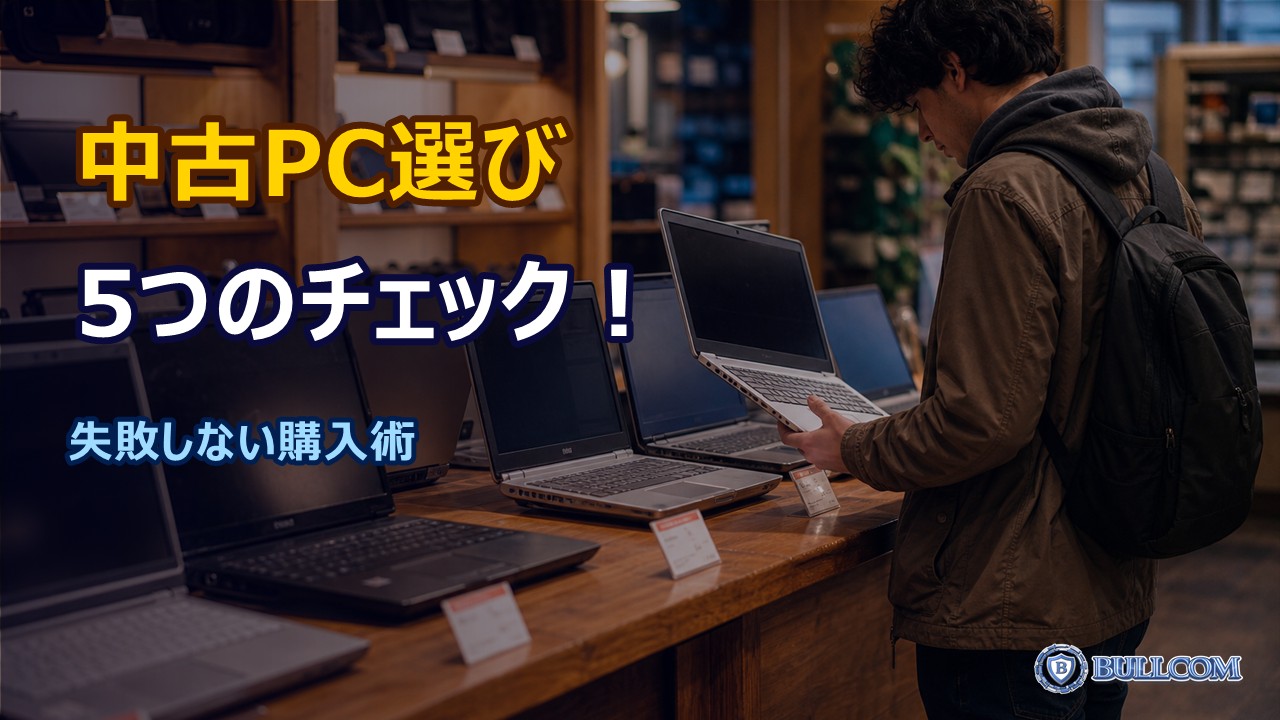
中古パソコンは新品より安く手に入る一方で、状態の良し悪しがピンキリです。「安く買えたけど、すぐ壊れた」とならないために、購入前に必ず確認しておきたい5つのポイントをまとめました。
1. バッテリーの劣化度を確認する(ノートパソコンの場合)
ノートパソコンで特に重要なのがバッテリーの状態です。バッテリーは使うほど劣化し、中古品では「コンセントがないとほとんど使えない」状態のものも珍しくありません。
Windowsではコマンドプロンプトで「powercfg /batteryreport」を実行するとバッテリーレポートが生成され、設計容量に対する現在の最大充電容量(フル充電容量)がわかります。80%以上が目安です。購入前にショップで確認させてもらうか、販売ページにバッテリー残量が明記されているか確認しましょう。
2. ストレージの状態をCrystalDiskInfoで確認する
ハードディスク(HDD)やSSDの状態は「CrystalDiskInfo」という無料ツールで確認できます。健康状態が「正常」と表示されていればひとまず安心ですが、「注意」や「異常」が出ているものは購入を避けた方が無難です。
特にHDDは機械的な部品があるため、使用時間が長いもの(20,000時間超など)や再割り当てセクター数が多いものは近い将来の故障リスクが高まります。SSDも書き込み量(TBW)の消耗具合を確認しましょう。
3. OSライセンスの種類を確認する
中古パソコンのWindowsには「正規ライセンス」のものと、そうでないものが混在しています。正規ライセンスかどうかは、設定→「Windowsのライセンス認証」から確認できます。
「デジタルライセンスによってWindowsはライセンス認証されています」と表示されていれば問題ありません。プロダクトキーシールがあっても剥がれかけていたり読めなかったりする場合は、認証できないリスクがあります。また、Enterprise版などの企業向けライセンスは個人使用に適さない場合があるため注意が必要です。
4. メモリ容量は用途に十分か
中古パソコンを選ぶ際、メモリ容量は見落とされがちですが重要なポイントです。現在の目安は以下の通りです。
- ウェブ閲覧・文書作成などの軽作業:8GB以上
- 複数のアプリを同時に使う・動画編集も行う:16GB以上
4GBのパソコンは動作が重く、Windowsのアップデートだけでも苦しくなるケースがあります。追加購入でメモリを増設できる機種かどうかも確認しておきましょう。
5. 外観・キーボード・画面の状態を目視確認する
実物を見られる場合は、以下を必ず確認してください。
- キーボード:キーの打鍵感に違和感がないか、特定のキーが反応しないことはないか
- ディスプレイ:画面焼けや常時点灯のドット(輝点・暗点)がないか、発色に異常はないか
- 外装:ヒンジのガタつき、筐体の歪み・割れがないか
- ポート類:USB・HDMIなどの端子に曲がりや腐食がないか
購入後すぐ壊れるリスクを避けるためにも、保証付きの中古品(3ヶ月保証など)を選ぶことをおすすめします。
BULLCOMにご相談ください
「中古パソコンを買ったけど調子が悪い」「購入前に状態を診てほしい」という場合は、ぜひBULLCOMへお持ち込みください。神戸・明石エリアのパソコン修理・設定の専門店として、持ち込み診断は無料で対応しています。中古パソコンのセットアップや状態確認もお気軽にご相談ください。