
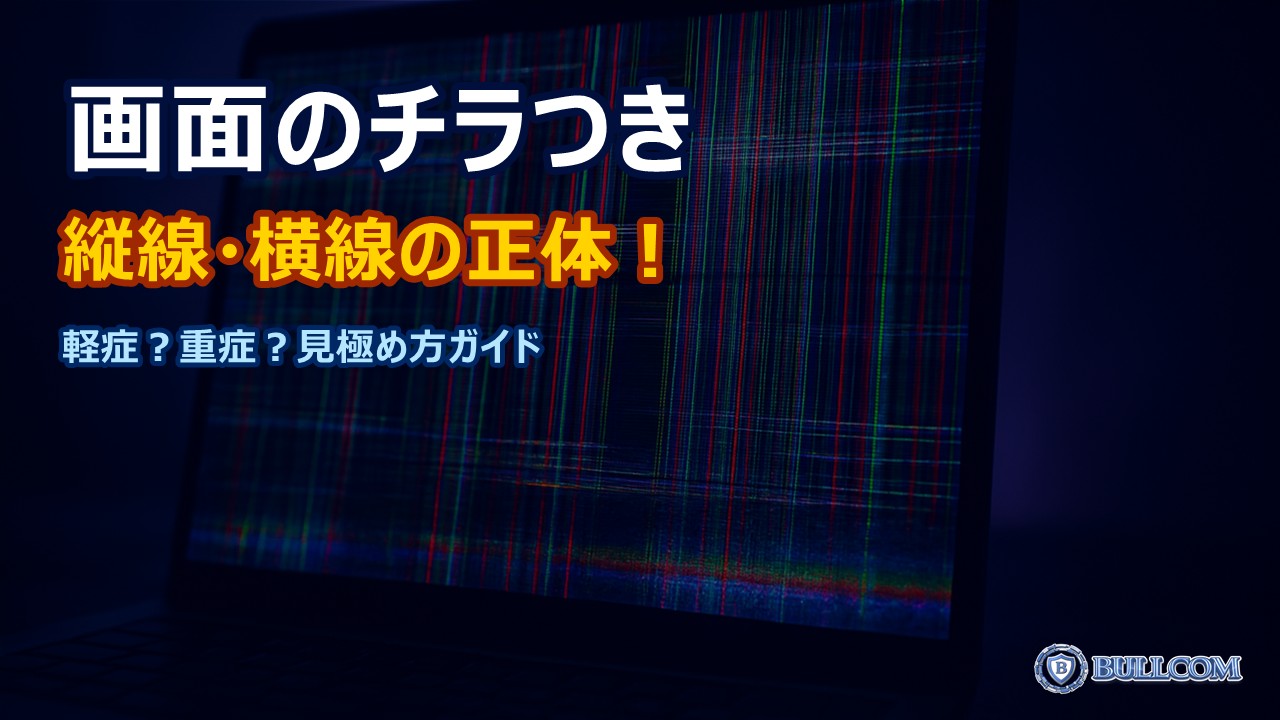
パソコンの画面に突然チラつきや縦線・横線が現れると「壊れた…?」と一気に不安になりますよね。原因はケーブルの緩みやドライバ不具合といったすぐ直せる軽症のものから、液晶パネル交換が必要な重症まで様々です。神戸・明石でパソコン修理を行うBULLCOMが、自分で試せる対処法と「これは修理依頼すべき」というサインを解説します。
ノートパソコンの画面だけでなく、デスクトップ用のモニターや外付けディスプレイに横線・縦線が入る場合の直し方もあわせてまとめています。
まず切り分ける ― 線はパソコン側? 画面(モニター)側?
チラつきや線の原因は、大きくパソコン側(グラフィック・ドライバー)と画面側(液晶パネル・モニター本体・ケーブル)に分かれます。どちらかが分かるだけで、試すべき対処がぐっと絞れます。
スクリーンショットを撮ってみる
いちばん手軽な見分け方です。「Windowsキー + Shift + S」などで画面を撮影し、撮れた画像を開いて確認します。
- 画像にも線が写っている → パソコン側(ドライバーやグラフィック機能)の問題の可能性が高い
- 画像には線が写っていない → 画面側(液晶パネル・モニター・ケーブル)の問題の可能性が高い
スクリーンショットはパソコンが作った映像そのものを保存するため、画面に表示される途中で起きている不具合は写りません。この違いを利用した切り分けです。
線が「動く・消える」か「同じ場所に出続ける」か
- 時々消える・位置が動く・ケーブルを触ると変わる → ケーブルや端子の接触不良など、比較的直しやすい原因が多い
- いつも同じ位置に同じ線が出続ける → 液晶パネル自体の故障の可能性が高く、設定では直らないことが多い
なお、画面を指で押して確かめるのは避けてください。液晶パネルを傷めて症状を悪化させることがあります。
画面トラブルの主な症状と原因
① 画面全体が一定間隔でチラつく
ディスプレイのリフレッシュレート設定の不整合、グラフィックドライバの不具合、モニターケーブル接触不良が主な原因。比較的軽症のケースが多い。
② 縦に細い線が1〜数本入る
液晶パネル内部の信号線(ソースドライバ)の劣化や物理的損傷。液晶パネル交換が必要な重症であることが多い。
③ 横に帯状の乱れが出る
液晶のゲートドライバ不具合、またはマザーボード側のグラフィック処理回路の故障の可能性。重症寄り。
④ 画面の一部だけ色がおかしい・滲む
液晶パネルの圧迫や衝撃、長時間の高温環境による物理的ダメージ。重症。
自分で試せる対処法
STEP 1: ケーブル類を確認
デスクトップPCの場合、HDMI/DisplayPort/VGAケーブルが緩んでいないか確認。一度抜き差ししてみる、別のケーブルに交換してみる。これだけで直るケースは意外と多い。
STEP 2: 再起動とリフレッシュレート確認
Windowsを再起動して改善するか確認。直らなければ、設定 →「システム」→「ディスプレイ」→「ディスプレイの詳細設定」でリフレッシュレートを変更してみる(60Hzに戻すなど)。
STEP 3: グラフィックドライバを更新・再インストール
「デバイスマネージャー」→「ディスプレイアダプター」を右クリック →「ドライバーの更新」。それでも直らなければ、メーカーサイトから最新ドライバを取得して再インストール。
STEP 4: 外部モニターに接続してみる
ノートPCの場合、HDMI で外部モニターに繋いで同じ症状が出るか確認。外部モニターでは正常 → ノート本体の液晶側の問題、外部モニターでも同様 → グラフィックボード or マザーボード側の問題と切り分けできる。
STEP 5: セーフモードで起動
セーフモードで症状が出ない場合 → ソフトウェア(ドライバ・常駐アプリ)の問題。セーフモードでも出る → ハードウェアの問題確定。
外付けモニター(ディスプレイ)に横線・縦線が入るときの直し方
デスクトップパソコンのモニターや、ノートパソコンにつないだ外部ディスプレイに線が入る場合は、上の手順に加えて次を試してください。
1. モニターの電源を抜いて数分置く
モニターの電源を切り、電源ケーブルをコンセントから抜いて3〜5分ほど置いてから差し直します。一時的な誤動作であれば、これだけで線が消えることがあります。
2. 入力端子とケーブルを替える
HDMI・DisplayPort・DVIなど、モニターに複数の入力端子がある場合は別の端子につなぎ替えてみます。ケーブルは見た目に問題がなくても内部で断線していることがあるため、別のケーブルでの確認も有効です。変換アダプターを使っている場合は、アダプターも疑ってください。
3. 解像度をモニターの推奨値に合わせる
「設定」→「システム」→「ディスプレイ」で、解像度を「推奨」と表示されている値に戻します。推奨より高い・低い解像度やリフレッシュレートを指定していると、横線やノイズ、チラつきの原因になることがあります。
4. モニター本体の設定を初期化する
モニター本体のボタンで表示されるメニュー(OSDメニュー)から「リセット」「工場出荷時の設定に戻す」などを選びます。名称や場所は機種によって異なるため、分からない場合は取扱説明書やメーカーのサイトで確認してください。
5. 別のパソコンにつないでみる
可能であれば、モニターを別のパソコンにつなぎます。別のパソコンでも同じ線が出る → モニター側の故障、出なくなる → 元のパソコン側の問題と判断できます。
すぐ修理依頼すべき危険サイン
- 縦線・横線が出始め、日を追うごとに本数が増えている
- ノートPCを開閉すると症状が変わる(ヒンジ部の配線断線の可能性)
- 画面の一部が黒く抜ける、部分的に表示されない
- 外部モニター接続でも同じ症状が出る
- 衝撃や落下後に発生した
これらは 液晶パネルの物理的損傷・基板側の故障 のサイン。放置すると突然画面が全く映らなくなるケースもあります。
液晶交換 or 買い替え、どちらが得?
液晶パネル交換は機種によって費用が大きく変わります。
- 一般的なノートPC:1.5〜3万円程度
- 高解像度モデル(4Kやタッチパネル):4〜8万円
- 古い機種で部品調達困難 → 修理不可のケースも
「5年以上使った機種」「修理見積もりが本体価格の半分を超える」場合は、買い替えも視野に入れた方が経済的なことも。BULLCOMでは 修理 / 買い替え / データ移行までワンストップ で相談できます。
BULLCOMの画面トラブル対応
- 初期診断は無料・即日見積もり
- 液晶パネル交換・グラフィック基板修理
- 修理コスト > 買い替え価値の場合は買い替え提案も
- 神戸・明石エリアは出張診断も可能
まとめ
画面のチラつき・線は、軽症と重症の見極めが重要。まずはケーブル・ドライバ・外部モニター接続で切り分け、それでも直らない場合や危険サインに当てはまる場合は早めにBULLCOMへご相談ください。「もう少し我慢して使う」が一番リスクの高い選択です。
画面の診断は料金ページのとおり持ち込みなら無料です。神戸市・明石市を中心に、持ち込み・出張・郵送のいずれにも対応しています。ご相談はお問い合わせフォームまたはお電話(078-912-2656/9:00〜19:00)からどうぞ。