
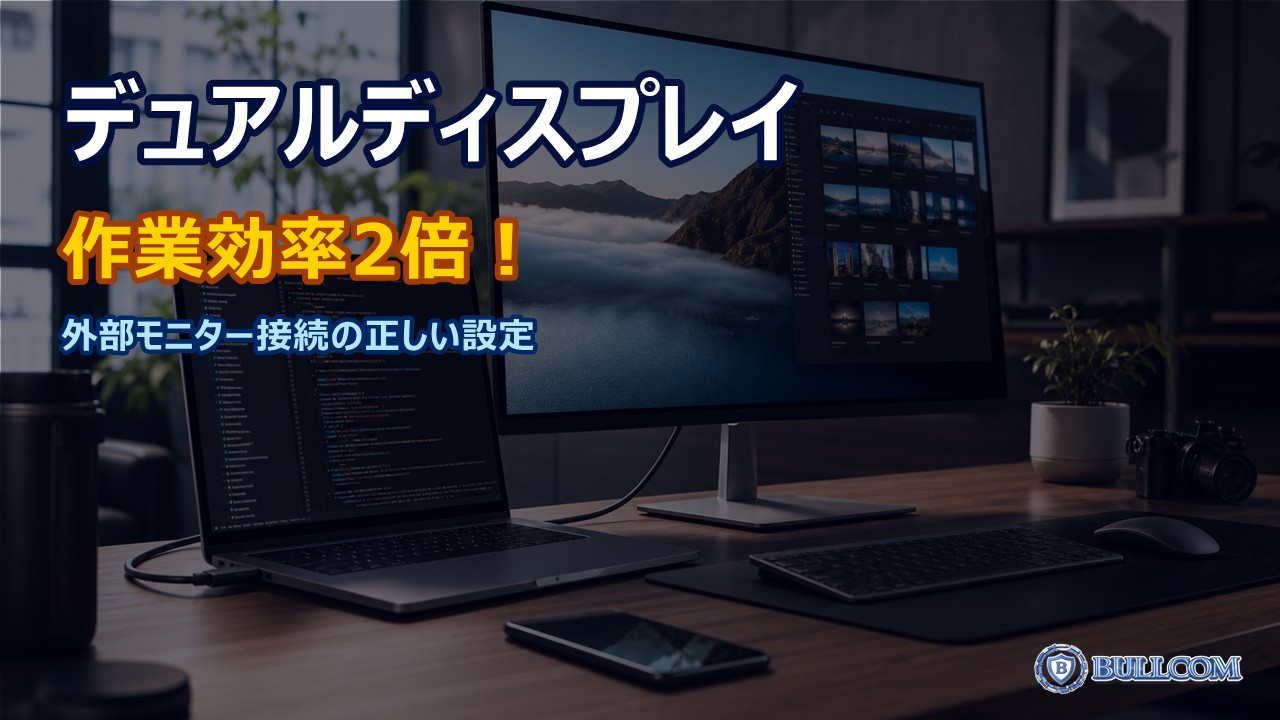
「もう1枚モニターがあったら…」と感じる場面、ありませんか?資料を見ながら作業、Web会議しながら議事録、Excelとブラウザの並行作業——デュアルディスプレイなら作業効率が30〜50%向上します。神戸・明石のBULLCOMが、正しい設定方法と選び方を解説します。
必要なもの
- 外部モニター(21〜27インチが使いやすい)
- 接続ケーブル(HDMI / DisplayPort / USB-C / VGA)
- 必要に応じて変換アダプタ
接続端子の見分け方
HDMI(最も普及)
テレビと同じ端子。ほぼ全てのPC・モニターに搭載。4K対応で映像も音声も1本で送れる。
DisplayPort
HDMIに似た形だが片側が斜めにカット。高リフレッシュレート対応でゲーミング・クリエイティブ用途に有利。
USB-C(Thunderbolt 3/4対応)
最近のノートPCで主流。映像出力・データ転送・充電が1本で済む。スッキリした机に。
VGA(古いPCのみ)
青いコネクタ。アナログ伝送で画質が劣るため、可能ならHDMIに変換を。
接続から表示までの手順
- PCと外部モニターをケーブルで接続
- 外部モニターの電源オン・入力切替で正しい端子を選択
- Windows: Windowsキー + P で表示モード選択画面を出す
- PC画面のみ:内蔵モニターのみ表示
- 複製:両方に同じ画面(プレゼン用)
- 拡張:作業領域が広がる(デュアル本来の使い方)
- セカンドスクリーンのみ:外部のみ表示
- 「拡張」を選択してデュアル化完了
使いやすくする設定
① モニター配置を物理位置と合わせる
「設定」→「システム」→「ディスプレイ」で、モニターのアイコンをドラッグして実際に置いた位置と合わせる。これでマウスを左→右と動かすと自然に画面間を移動できる。
② 解像度・スケーリングを最適化
同じ画面で「拡大/縮小」を100%〜150%で調整。高解像度モニターは150%設定が見やすい。
③ メインモニターを変更
使う頻度の高い方を「メイン」に。新規アプリ起動時にそちらに表示される。
④ タスクバーの表示
「設定」→「個人用設定」→「タスクバー」→「タスクバーの動作」で、複数モニターでの表示方法を選べる。
うまく表示されない時の対処
- ケーブルを抜き差し、別ケーブルで試す
- モニターの入力切替を確認(HDMI 1 / HDMI 2 / DisplayPortなど)
- 「ディスプレイの検出」ボタンを押す
- グラフィックドライバを更新
- Windowsキー + Ctrl + Shift + B でグラフィックドライバ再起動
モニター選びのポイント
- サイズ:24インチが万人向け、27インチ以上は机のスペース要確認
- 解像度:フルHD(1920x1080)で十分、文字を多く見るなら WQHD(2560x1440)
- パネル:IPS方式(色がきれい・視野角広い)推奨
- 高さ調整可能なスタンド:長時間使うなら必須
BULLCOMのデュアル化サポート
- ノートPCの拡張ドック相談・設置サポート
- モニター選定・アダプタ選定アドバイス
- 神戸・明石は出張設置可能
まとめ
デュアルディスプレイは投資対効果が非常に高いPC環境改善策。1万円台のモニターでも十分快適です。設置・設定に不安があればBULLCOMにお任せください。
パソコンの不調、ご相談ください
持ち込み診断無料。郵送・リモートにも対応します。