
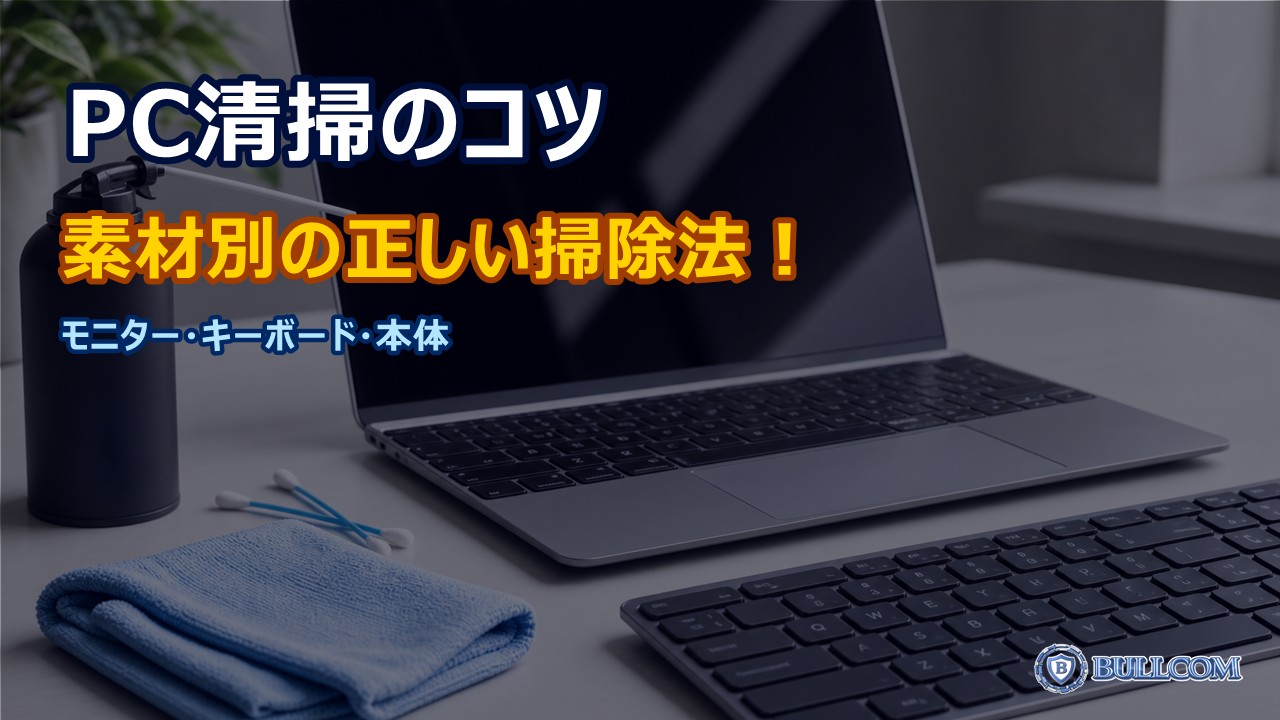
毎日触るパソコンは、実はトイレの便座より雑菌が多いと言われています。さらにホコリは熱暴走の原因にも。でも「水拭きしていいの?」「アルコール大丈夫?」と迷いますよね。神戸・明石のBULLCOMが、PC各部位の正しい清掃方法を解説します。
清掃の基本ルール
- 必ず電源を切る(ノートPCはACアダプタも外す)
- 液体を直接吹きかけない(柔らかい布に含ませて拭く)
- 金属たわし・固いブラシは厳禁
- 水拭きの後は乾いた布で水分を完全に拭き取る
部位別の正しい掃除方法
① モニター・ノートPC画面
使えるもの:マイクロファイバークロス、専用クリーナー、精製水を含ませた柔らかい布
NG:ティッシュ(細かい傷の原因)、ガラスクリーナー(コーティングを傷める)、アルコール直接スプレー
拭く方向は「円を描かず一方向」が基本。指紋汚れがひどい場合は専用クリーナーをクロスに少量つけてから拭く。
② キーボード
エアダスターでキー隙間のホコリを吹き飛ばす → 綿棒にアルコールを少し含ませてキー間の汚れを拭き取る → 最後にマイクロファイバーで表面を拭く。水分は厳禁。
③ マウス
本体表面はアルコール除菌シートでOK。光学センサー部はエアダスターで埃を飛ばすだけ。ホイール隙間は綿棒で。
④ パソコン本体(ノート)
外装はアルコール除菌シートで拭いてOK(除菌目的で有効)。通気口はエアダスター必須。ノートPCの底面の吸気口にホコリが詰まると熱暴走の原因に。
⑤ デスクトップPC内部
1年に1回開けて、エアダスターでファン周り・ヒートシンク・電源ユニットのホコリを除去。掃除機は静電気破壊リスクがあるので NG。エアダスターを使う。
除菌したい時の注意
消毒用エタノール(70-80%)は使えますが、必ずクロスに含ませてから拭く。直接スプレーすると隙間から内部に侵入して基板を傷める可能性があります。ウェットティッシュタイプの除菌シートが扱いやすくおすすめ。
キーボード隙間に飲み物をこぼした時の緊急対応
- 即座に電源を切る(強制終了OK)
- ノートPCはバッテリーを外す
- 本体を逆さにして液体を排出
- 少なくとも24時間以上自然乾燥(ドライヤーは熱で部品を傷めるのでNG)
- 乾いてから電源を入れる前に、念のため点検依頼
BULLCOMの清掃・メンテナンスサービス
- 分解クリーニング・CPUグリス塗り直し
- 液体こぼし後の内部清掃・防錆処理
- 定期メンテナンスの相談も可
まとめ
パソコン掃除は「電源オフ → 液体直接NG → 通気口エアダスター」の3原則を守れば安全。年1〜2回の内部清掃でPC寿命が大きく延びます。本格清掃はBULLCOMにお任せください。