
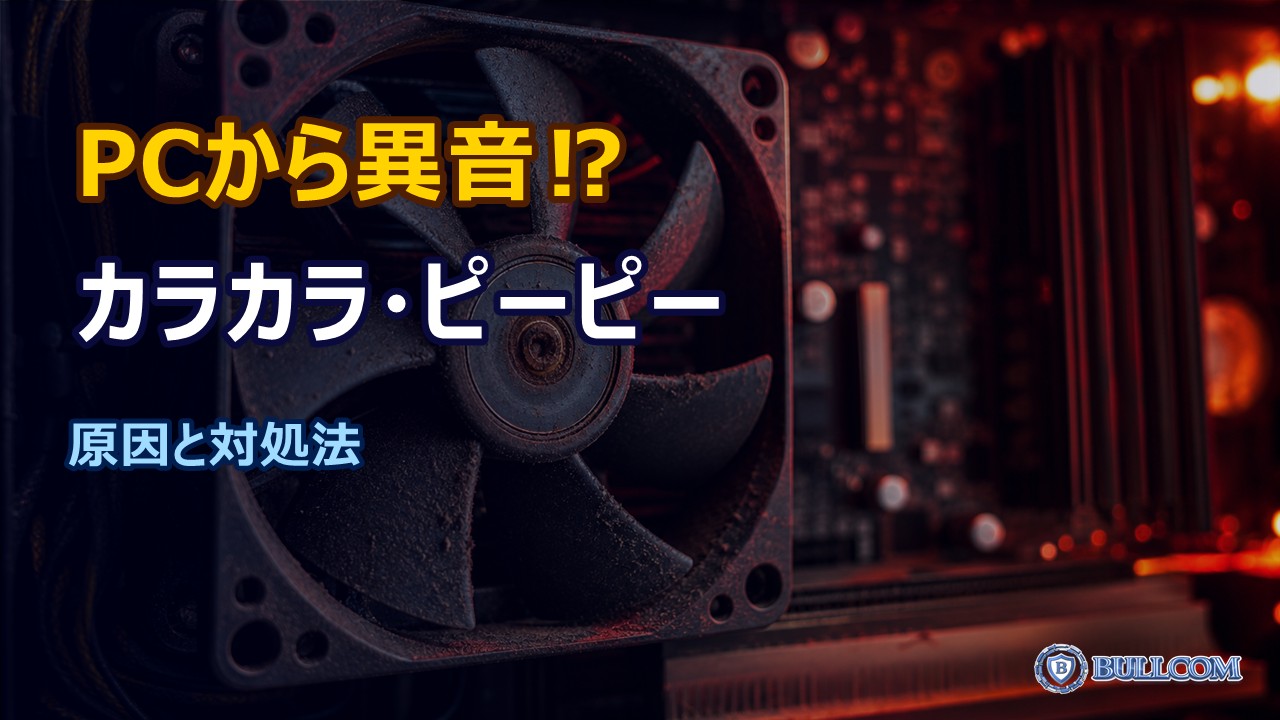
「最近パソコンから変な音がする…」「ピーピー鳴って心配」——そんな経験はありませんか?パソコンの異音は故障のサインであることが多く、放置すると深刻なトラブルにつながる可能性があります。今回は音の種類別に原因と対処法を解説します。
カラカラ・ジリジリ音
もっとも多いのが、内部のファンやハードディスクが発する物理的な音です。
原因①:CPUファン・電源ファンの不調
- 長年の使用でホコリが内部にたまり、ファンの回転が不安定になっている
- ファンの軸受け(ベアリング)が摩耗している
- 異物がファンに接触している
原因②:HDD(ハードディスク)の故障寸前
カチカチ・カタカタという音は、HDDのヘッドが正常に動作していないサインです。放置するとデータが失われる危険があるため、すぐにバックアップを取ることをおすすめします。
対処法
- パソコンを開けてエアダスターでホコリを除去
- HDD音の場合はすぐにバックアップ → SSDへ換装を検討
- 自分で開けるのが不安なら専門店へ
ピーピー・ビープ音
起動時や使用中に鳴る電子音は、マザーボードからの警告音(BIOSビープ)です。回数やパターンで原因が分かります。
- 短く1回:正常起動
- 短く2回・3回:メモリエラー
- 長く1回+短く2回:グラフィックカードの問題
- 連続的に鳴り続ける:CPU温度異常または電源不足
対処法
ビープ音のパターンはマザーボードのメーカー(AMI BIOS、Award BIOSなど)によって意味が異なります。型番を確認してマニュアルを参照するか、専門店に診断を依頼しましょう。
高音のキーン音(コイル鳴き)
負荷のかかる処理(ゲーム、動画編集)中に高音が鳴ることがあります。これは電源ユニットやグラフィックカードのコイルが振動する現象で、コイル鳴きと呼ばれます。
故障ではないことが多いですが、気になる場合や音が大きくなってきた場合は、電源ユニット交換で改善する場合があります。
ファンが急に高速回転する音
突然ファンの音が大きくなったときは、CPUやGPUの温度が急上昇しているサインです。
- 排気口がホコリで詰まっている
- 冷却グリスが劣化している
- 夏場で室温が高い
- バックグラウンドで重い処理が動いている
掃除しても改善しない場合は、内部清掃+グリス塗り直しが必要です。
放置は禁物!早めの診断がおすすめ
「いつもと違う音」が出始めたら、それは確実にパソコンからのSOSサインです。早めに対処することで、データ消失や本格的な故障を防ぐことができます。
BULLCOMでは、異音の診断・内部清掃・パーツ交換まで対応しています。持ち込み診断料は無料ですので、「音が気になる」という段階でもお気軽にご相談ください。出張・郵送修理にも対応しています。