
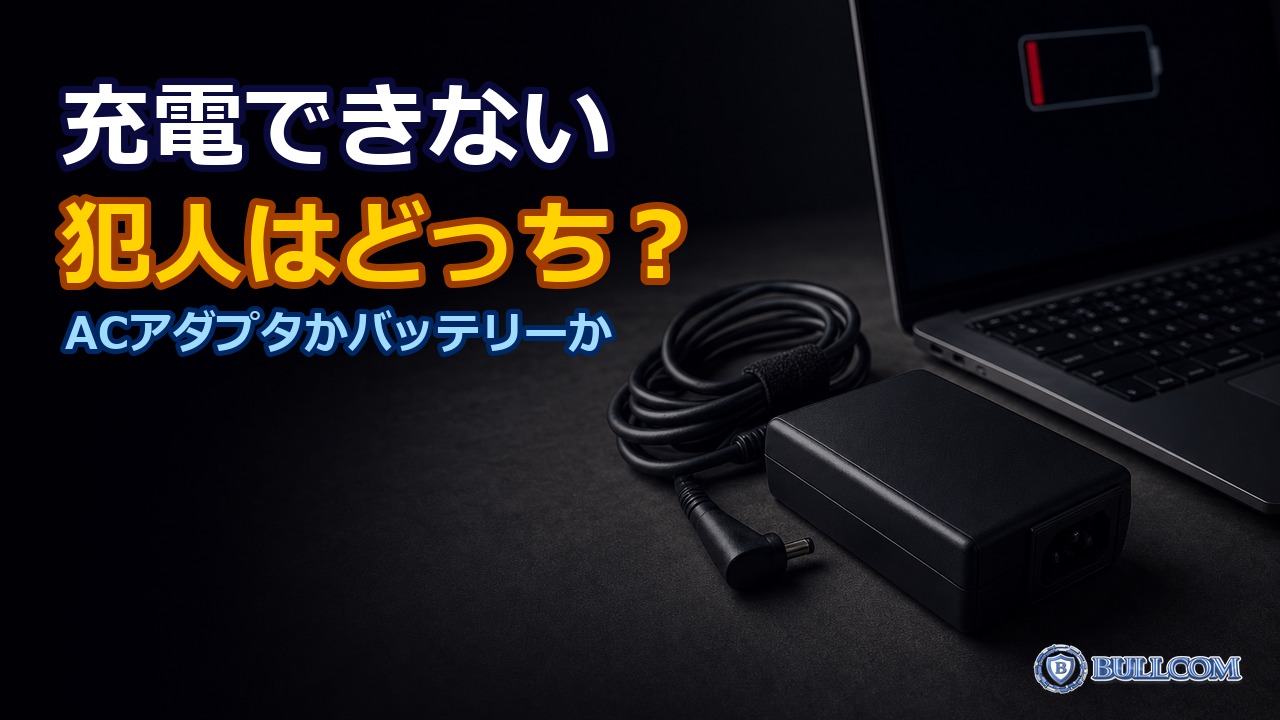
「充電マークは出ているのに増えない」「アダプタを挿しても反応しない」——ノートPCで多いご相談です。神戸・明石のBULLCOMでも定期的に承ります。原因はACアダプタ側かバッテリー側かのどちらかで、切り分けの方法があります。闇雲に買い替える前に、確認する順番をご案内します。
まず切り分け:症状で当たりをつける
| 症状 | 疑わしい箇所 |
|---|---|
| アダプタを挿しても全く反応しない | ACアダプタ、電源コネクタ |
| 充電マークは出るが%が増えない | バッテリーの劣化・故障 |
| アダプタを抜くと即座に落ちる | バッテリーの寿命(ほぼ確定) |
| 充電が異常に遅い | アダプタの出力不足、USB-Cの規格 |
| 「接続。充電されていません」と表示 | バッテリー保護機能、または劣化 |
3つ目は分かりやすいサインです。バッテリーが電気を保持できなくなっており、交換以外に解決策はありません。
手順①:ACアダプタを確認する
まずここから。故障箇所として最も多い部分です。
- アダプタのランプが点灯しているか(点かないならアダプタの故障)
- コードの根元が折れ曲がっていないか(断線しやすい箇所です)
- 本体側のコネクタに緩み・ぐらつきがないか
- アダプタ本体が異常に熱くないか
- 別のコンセントに挿し替えてみる(延長コード経由なら壁に直挿し)
コードは、**アダプタ本体との接続部と本体側プラグの根元**が傷みます。ここを軽く動かして充電が入ったり切れたりするなら、断線が確定です。
手順②:バッテリーの状態を調べる
Windowsに標準機能があります。バッテリーの劣化具合を数値で確認できます。
- スタートを右クリック →「ターミナル(管理者)」
powercfg /batteryreportと入力して Enter- 表示されたパスのHTMLファイルを開く
レポートの中で見るべきは2つです。
- DESIGN CAPACITY(購入時の容量)
- FULL CHARGE CAPACITY(現在の満充電容量)
**現在の容量が購入時の50%を下回っていれば、交換時期**です。30%を切ると、アダプタを抜いた瞬間に落ちるようになります。
手順③:簡単に試せる対処
放電リセット
一時的な不具合なら、これで直ることがあります。
- パソコンをシャットダウン
- ACアダプタを抜く
- (バッテリーが外せる機種なら)バッテリーも外す
- 電源ボタンを30秒ほど長押し(放電)
- 元に戻して起動
ドライバの入れ直し
- デバイスマネージャー →「バッテリ」を開く
- 「Microsoft ACPI 準拠 制御方法バッテリ」を右クリック
- 「デバイスのアンインストール」→ 再起動
Windowsが自動で入れ直し、認識が正常化することがあります。
充電制限設定の確認
メーカー製ソフト(Lenovo Vantage、MyASUS、Dell Power Manager等)に「バッテリー長寿命モード」があり、**80%で充電を止める設定**になっていることがあります。「増えない」の原因がこれというケースは実際にあります。
USB-C充電の落とし穴
USB-C給電の機種では、アダプタの出力(W数)が足りないと充電されません。
- スマホ用の充電器(5W〜18W)では、ノートPCは充電できません
- 65W必要な機種に45Wのアダプタを使うと、使用中は充電が進まないことがあります
- ケーブルにも規格があり、給電非対応のものがあります
純正以外を使う場合は、**必要なW数を満たしているか**を必ず確認してください。
危険なサイン:すぐ使用を中止
次の場合は、ただちに使用をやめてください。
- バッテリーが膨らんでいる(本体が浮く、キーボードが盛り上がる、閉じても隙間ができる)
- 異常な発熱がある
- 焦げたにおいがする
とくに膨張は危険です。**発火のおそれがあります。**充電をやめ、可燃物から離して保管し、ご相談ください。無理に取り出そうとして押したり刺したりするのは絶対に避けてください。
交換の判断
- ACアダプタ:純正または対応品で数千円。まずこちらを疑う価値があります
- バッテリー:機種により異なります。内蔵型は分解が必要で、難易度が上がります
古い機種では、そもそも交換用バッテリーが入手できないことがあります。その場合は買い替えの検討になります。
BULLCOMのサポート
- 充電トラブルの原因切り分け(持ち込み診断は無料)
- ACアダプタ・バッテリーの交換
- 膨張バッテリーの安全な取り外し
- 買い替えが妥当な場合のご相談
- 神戸市・明石市へ出張対応(出張エリアA・¥5,500〜)
まとめ
まずACアダプタのランプとコードの断線を確認してください。次に powercfg /batteryreport でバッテリーの劣化度を数値で確認します。購入時の50%を切っていれば交換時期です。
そしてバッテリーが膨らんでいたら、ただちに使用を中止してください。これだけは自己判断で放置しないでください。
パソコンの不調、ご相談ください
持ち込み診断無料。郵送・リモートにも対応します。