
「古いパソコンを売ろうかな」「処分したいけど中のデータが心配」——そんなとき、ただファイルを削除しただけでは復元ソフトで簡単に取り出されてしまう危険があります。今回はパソコンを手放す前に必ずやっておきたい、正しいデータ消去方法を解説します。
「ゴミ箱を空にする」だけではダメな理由
ファイルを削除してゴミ箱を空にしても、データそのものは消えていません。ファイルへの「目印」が消えただけで、実際のデータはストレージに残っており、市販の復元ソフトで簡単に復元できてしまいます。
方法1:データ消去ソフトを使う(HDD向け)
HDDの場合、専用ソフトで「ゼロ書き込み」を行うことで復元不可能にできます。
- Eraser(無料):複数回上書き対応・信頼性高
- DBAN(無料):USBから起動してドライブ全消去
- 市販製品:完全ハードディスク抹消17など
所要時間は容量によって数時間〜半日かかります。
方法2:SSDは「Secure Erase」が必要
SSDはHDDと構造が異なるため、ゼロ書き込みでは完全消去にならない場合があります。SSDメーカー純正の消去ツールを使うのが確実です。
- Samsung:Magician
- Crucial:Storage Executive
- WD:Dashboard
方法3:Windowsの「初期化(リセット)」機能
Windows 10/11には「データを消去する」初期化機能があります。
- 設定 → システム → 回復
- 「このPCをリセット」→ 「すべて削除する」
- ローカル再インストール → 「データのクリーニング」をオン
これで多くの個人売却シーンには十分です。ただし、機密性の高いデータの場合は専門ツールとの併用がおすすめ。
方法4:物理破壊(最も確実)
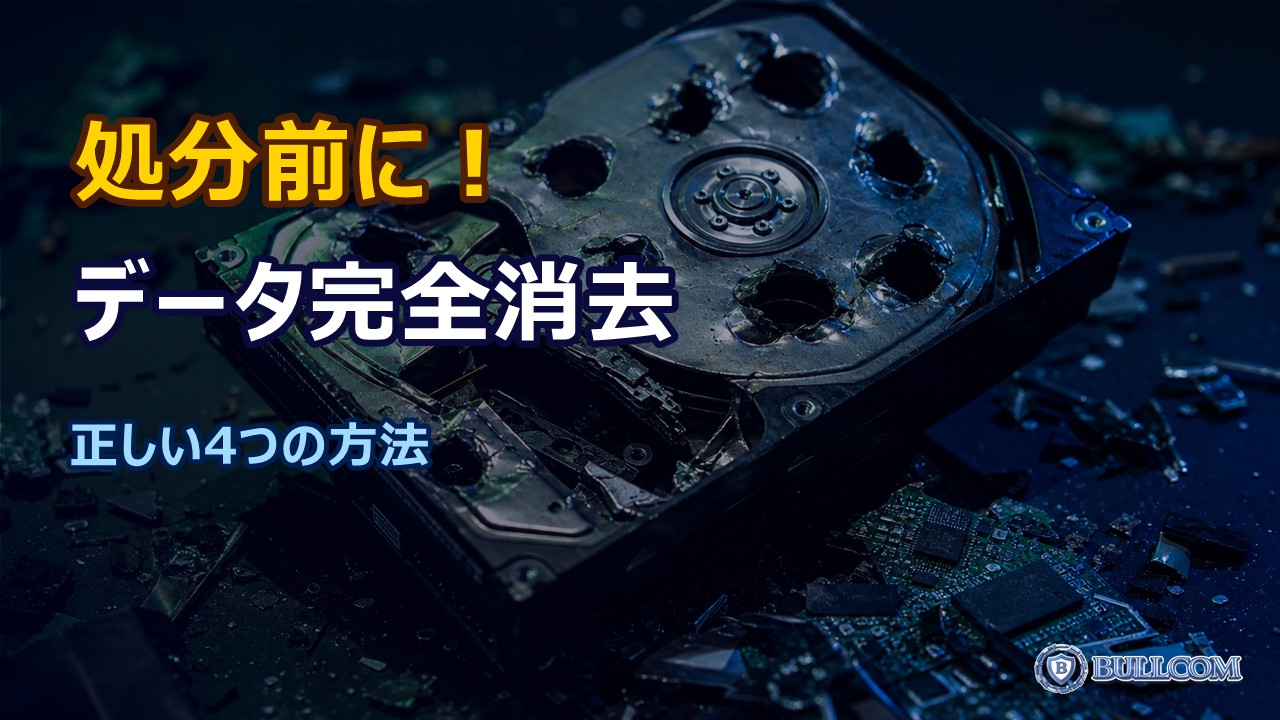
本当に重要なデータが入っていたパソコンや、廃棄処分する場合は物理破壊が最も確実です。HDDを取り出し、ドリルで穴を開けたり金槌で壊す方法があります。
専門業者に依頼すれば「磁気消去」や「シュレッダー処理」で証明書も発行してもらえます。
迷ったらプロに任せる
「自分でやるのが不安」「機密データが入っていた」という場合は、専門店に依頼するのが安心です。BULLCOMでは、データ消去から廃棄・買取まで対応しています。持ち込み診断料は無料ですので、お気軽にご相談ください。