
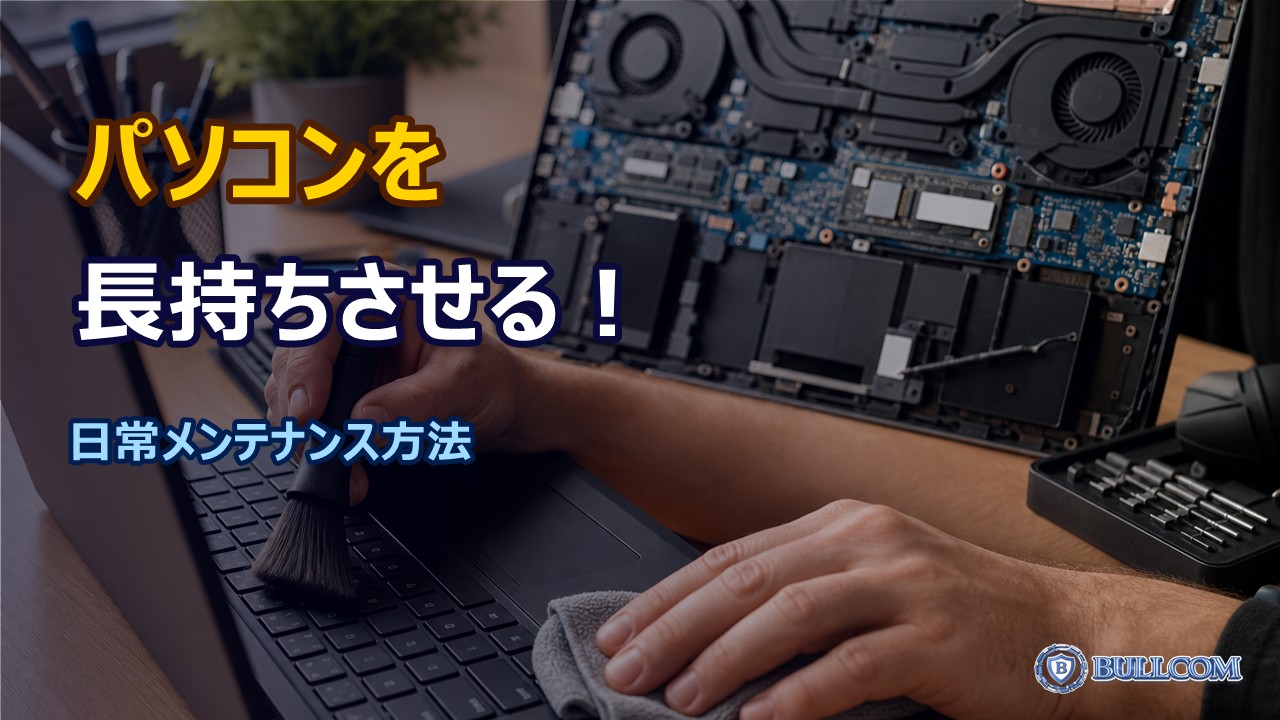
「最近パソコンが遅くなってきた」「ファンがうるさい」——こうした症状の多くは、日頃のメンテナンス不足が原因です。高価な修理をしなくても、定期的なケアだけでパソコンの寿命を大きく延ばすことができます。今日からできる日常メンテナンスの方法をまとめました。
1. ディスクのクリーンアップで空き容量を確保する
ストレージの空き容量が少なくなると、パソコンの動作が遅くなります。Windowsには標準で「ディスククリーンアップ」ツールが搭載されています。
- エクスプローラーからCドライブを右クリック→「プロパティ」
- 「ディスクのクリーンアップ」をクリック
- 一時ファイル・ごみ箱・サムネイルなど削除できるファイルを選択して実行
Windows 10/11では「設定」→「システム」→「ストレージ」→「ストレージセンサー」を有効にすると、自動で不要ファイルを整理してくれます。
2. 不要なファイル・アプリを削除する
ダウンロードフォルダに古いインストーラーや使わないファイルが溜まっていませんか?定期的に整理しましょう。
使っていないアプリの削除も効果的です。「設定」→「アプリ」→「アプリと機能」から、インストール日時やサイズを確認しながら不要なものをアンインストールしてください。スタートアップに登録されているアプリが多いと起動が遅くなるため、「タスクマネージャー」→「スタートアップ」タブで不要なものを無効にするのもおすすめです。
3. 熱対策:掃除と冷却環境の見直し
パソコンの大敵は熱です。内部に埃が溜まると排熱効率が落ち、CPU温度が上がって動作が不安定になったり、最悪の場合部品の故障につながります。
埃の掃除
特にノートパソコンの吸気口・排気口に埃が溜まりやすいです。エアダスターで定期的に吹き飛ばしましょう。デスクトップは半年〜1年に1回、側面パネルを開けて内部の埃を除去することをおすすめします(静電気に注意)。
冷却環境の改善
ノートパソコンをベッドやソファの上で使うと吸気口が塞がれ、温度が上がります。硬い机の上か、ノートPC用のスタンドを使うだけで温度が大きく改善します。ノートPC用の冷却パッドの使用も効果的です。
4. Windows Updateを欠かさない
WindowsUpdateはセキュリティパッチだけでなく、システムの安定性改善にも欠かせません。「設定」→「更新とセキュリティ」→「Windows Update」から定期的に更新を確認し、常に最新の状態を維持しましょう。大型アップデートは動作に影響することもありますが、サポートが切れたバージョンのまま使い続けるリスクの方が大きいです。
5. ウイルス対策ソフトを最新の状態に保つ
ウイルス対策ソフトの定義ファイル(パターンファイル)は常に最新の状態が必要です。自動更新が有効になっているか確認し、定期的なフルスキャンも実施しましょう。Windows標準のWindowsセキュリティ(Defender)でも基本的な保護は可能です。怪しいメールやサイトには近づかないことも大切です。
6. 電源の正しいOFF・シャットダウン方法
長押しによる強制終了は、システムファイルの破損やストレージへのダメージにつながります。必ずスタートメニューから「シャットダウン」または「再起動」を選んで正しく電源を切りましょう。
また、ノートパソコンのバッテリーは過充電・過放電を避けることで劣化を遅らせられます。常に満充電の状態をキープするより、20〜80%の範囲で使うのが理想とされています。
BULLCOMにご相談ください
「定期的にメンテナンスしているのに調子が悪い」「パソコンが遅くなって困っている」という場合は、ぜひBULLCOMへお持ち込みください。神戸・明石エリアのパソコン修理・設定の専門店として、持ち込み診断は無料です。内部クリーニングやパーツ交換など、パソコンを快適に使い続けるためのサポートをしています。お気軽にご相談ください。